
TRSROPROXY.COM

Kurulum Rehberi

Proxy Kullanımı —Adım Adım Kurulum

Siparişiniz onaylandığı anda proxy bilgilerinizin tamamı sipariş ekranınızda size teslim edilir. Bu rehberde, size verilen bilgilerin ne anlama geldiğini ve hangi bilgiyi hangi alana yazacağınızı ekran görüntüleriyle birlikte tek tek anlatıyoruz.

  • 2 dakikada kurulum
  • SOCKS5 destekli
  • 7/24 canlı destek
  1. 1

    Bilgilerinizi Alın

    Sipariş ekranından proxy bilgilerinizi kopyalayın.

  2. 2

    Bilgileri Ayrıştırın

    Sunucu, port, kullanıcı adı ve şifreyi ayırın.

  3. 3

    Programa Tanıtın

    Her bilgiyi ilgili alana yazıp kaydedin.

1Sipariş Ekranınız

Bilgileriniz size hazır olarak verilir

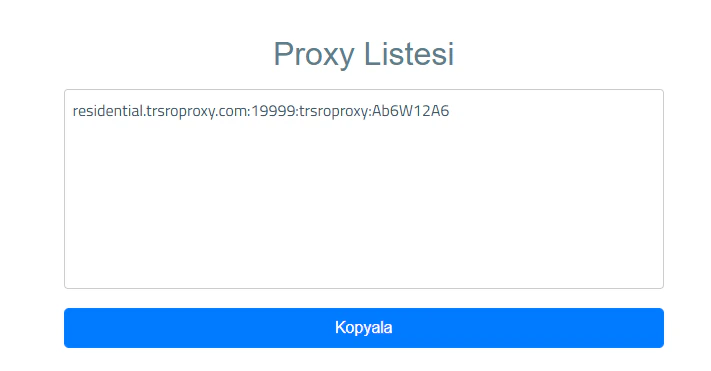
Ödemeniz onaylandığı anda, hesabınızdaki sipariş ekranında yukarıdaki gibi bir “Proxy Listesi” kutusu belirir. Hiçbir bilgiyi kendiniz oluşturmazsınız — bağlanmak için gereken tüm bilgiler sistem tarafından üretilip size teslim edilir. Tek yapmanız gereken “Kopyala” butonuna basıp bu satırı almaktır.

Kutuda size şu formatta bir satır verilir:

residential.trsroproxy.com:19999:trsroproxy:Ab6W12A6

Bu satır iki nokta üst üste ( : ) işaretiyle ayrılmış 4 farklı bilgiden oluşur. Aşağıdaki renkler, her parçanın hangi bilgi olduğunu gösterir:

residential.trsroproxy.com
Sunucu AdresiHostname / IP
19999
PortBağlantı kapısı
trsroproxy
Kullanıcı AdıUsername
Ab6W12A6
ŞifrePassword

Not: Yukarıdaki bilgiler yalnızca örnektir. Sizin sunucu adresiniz, portunuz, kullanıcı adınız ve şifreniz size özeldir ve sipariş ekranınızda yazan değerlerdir. İşlem sırasında kendi bilgilerinizi kullanınız.
TRSROPROXY sipariş ekranı - Proxy Listesi
Sipariş ekranınızdaki “Proxy Listesi” alanı — bilgilerinizi buradan “Kopyala” ile alırsınız.

Satırınızı birkaç saniyede ayrıştırın

Sipariş ekranından kopyaladığınız satırı aşağıya yapıştırın; parçalar otomatik ayrılsın ve tek tek kopyalayabilin. İşlem yalnızca tarayıcınızda yapılır, bilgileriniz hiçbir yere gönderilmez.

Satırınızı yapıştırdığınızda alanlar burada görünür.

2Programa Tanımlama

Bilgileri “Proxy Ekle” alanına girin

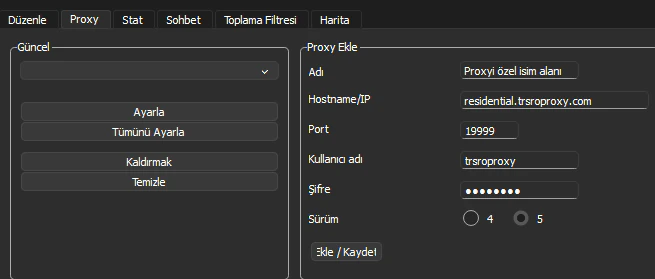
Kullandığınız programın “Proxy” sekmesine gelin ve sağ taraftaki “Proxy Ekle” bölümünü kullanın. Sipariş ekranından aldığınız satırı, iki nokta ( : ) işaretlerinden ayırarak her parçayı ilgili kutucuğa yazacaksınız. Hangi bilginin nereye yazılacağı şöyle:

1
Adı

İstediğiniz herhangi bir isim (örn. TRSRO-1). Bu alan yalnızca sizin proxy’i tanımanız içindir, bağlantıyı etkilemez.

2
Hostname / IP

Satırın ilk parçası: residential.trsroproxy.com

3
Port

İkinci parça: 19999

4
Kullanıcı adı

Üçüncü parça: trsroproxy

5
Şifre

Dördüncü parça: Ab6W12A6

6
Sürüm

5 seçeneğini işaretleyin. Proxylerimiz SOCKS5 protokolü ile çalışır. (4 seçeneği SOCKS4 içindir, kullanılmaz.)

Tüm alanları doldurduktan sonra “Ekle / Kaydet” butonuna basın. Proxy’niz artık listeye eklenmiştir.

Proxy Ekle formu - Adı, Hostname/IP, Port, Kullanıcı adı, Şifre ve Sürüm alanları123456
Programın “Proxy Ekle” ekranı — her bilgiyi karşısındaki kutuya yazın, Sürüm için 5’i seçin.

3Aktifleştirme

Proxy’i devreye alın

Kaydettiğiniz proxy’i sol taraftaki “Güncel” alanından seçip aktif hale getirin.

  1. 1. Listeden seçin

    Sol üstteki “Güncel” açılır menüsünü açıp az önce eklediğiniz proxy’i seçin.

  2. 2. Ayarla’ya basın

    Tek bir karakter için “Ayarla”, tüm karakterlere aynı proxy için “Tümünü Ayarla” butonunu kullanın.

  3. 3. Bağlanın

    Proxy aktif olduktan sonra oyununuzu/istemcinizi başlatın. Artık trafiğiniz proxy üzerinden akıyor.

Proxy’i kaldırmak veya değiştirmek isterseniz aynı ekrandaki “Kaldırmak” ve “Temizle” butonlarını kullanabilirsiniz.

Proxy ekranı — Güncel alanı, Ayarla, Tümünü Ayarla, Kaldırmak ve Temizle düğmeleri
Sol paneldeki “Güncel” alanı ve altındaki düğmeler.

Sık Karşılaşılan Durumlar

Kurulum sırasında en çok merak edilen konular

Tüm bilgiler otomatik olarak sipariş ekranınızdaki “Proxy Listesi” kutusunda yer alır. Ayrıca istediğiniz zaman hesabınıza giriş yaparak buradan tekrar görüntüleyebilirsiniz.

Her zaman 5 (SOCKS5) seçiniz. Proxylerimiz SOCKS5 protokolü üzerinden çalışır; kullanıcı adı ve şifre doğrulaması bu sürümle desteklenir.

Öncelikle Hostname, Port, Kullanıcı adı ve Şifre alanlarında yazım hatası olup olmadığını, boşluk bırakılmadığını kontrol edin. Sorun devam ederse sipariş bilgilerinizle birlikte 7/24 destek hattımıza yazabilirsiniz.

7/24 Destek

Takıldığınız bir yer mi var?

Kurulumda yardıma ihtiyaç duyarsanız 7/24 canlı destek ekibimiz ekran paylaşımıyla dahi size yardımcı olur.